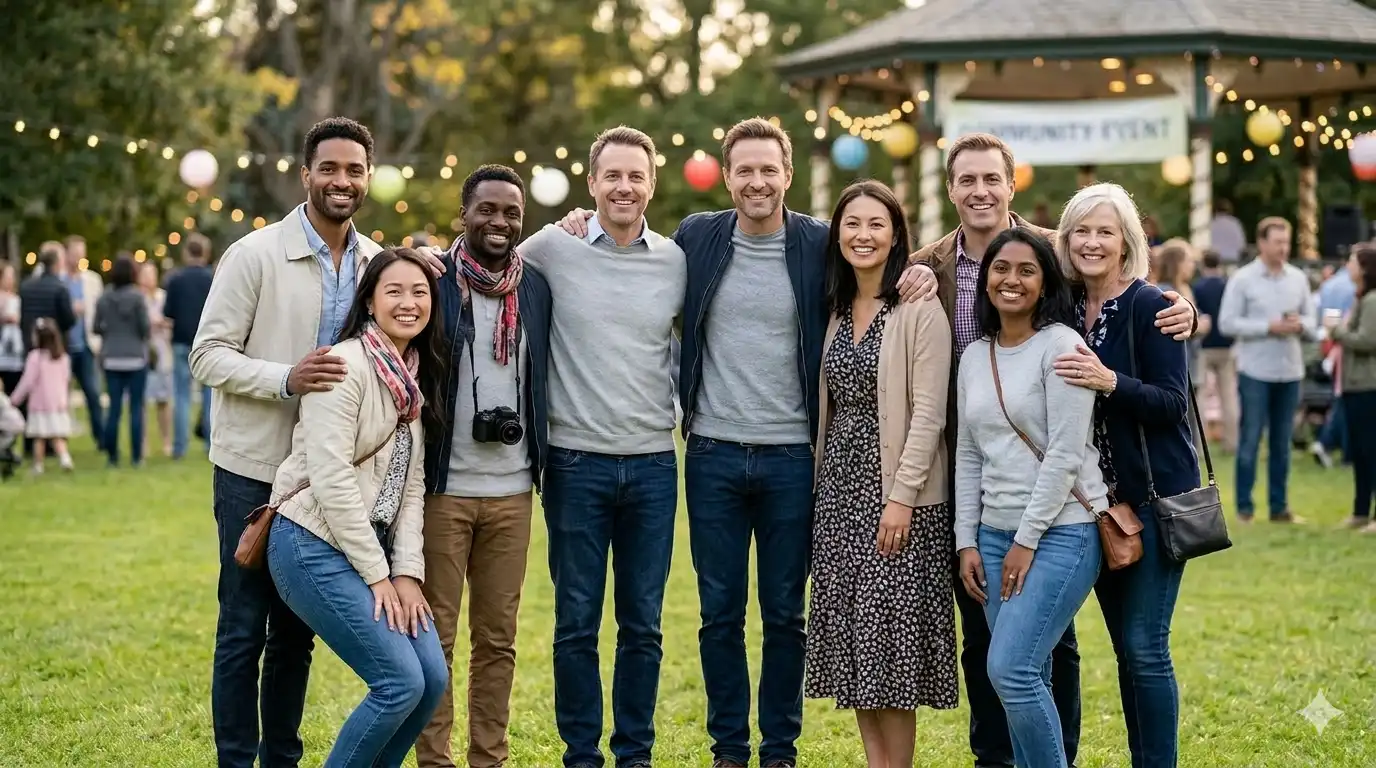
本例目标:只删除最左侧男生,其他人物都要保留。
通过一个真实二轮修复案例,演示如何稳定删除合影中的单个目标。
本例目标:只删除最左侧男生,其他人物都要保留。
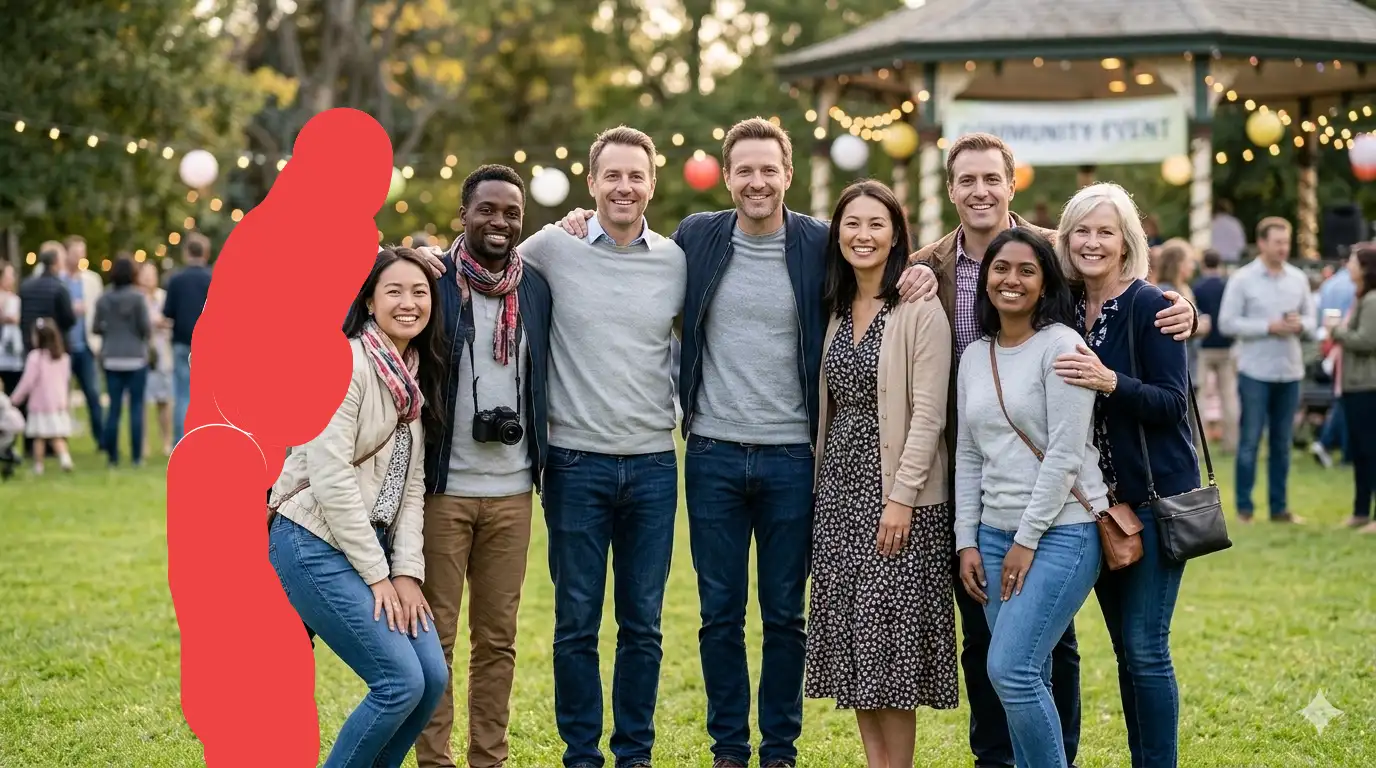
要点:把最左男生完整覆盖。即使涂到相邻衣服一点,后续也可二轮修复。
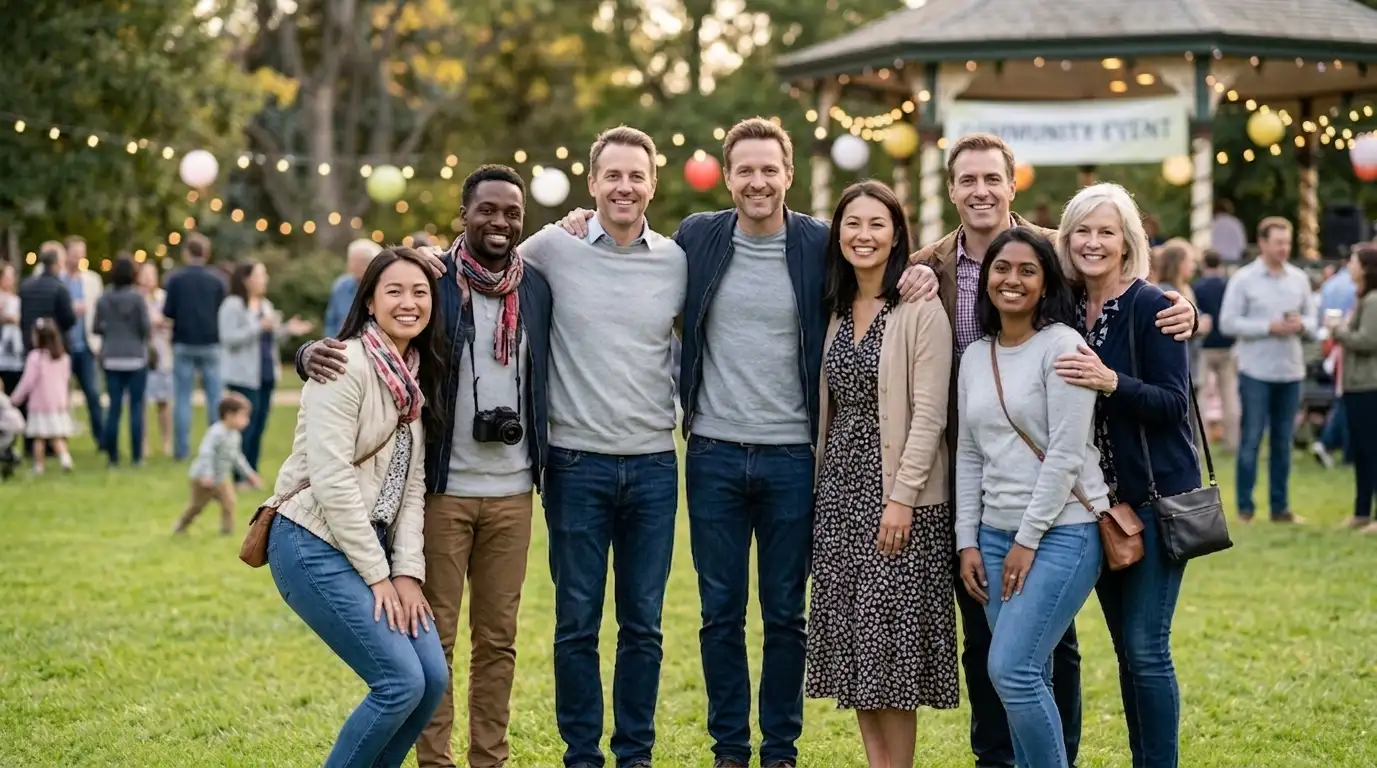
问题点:左侧女生衣服上残留了一只多余的手。此时在结果页点击“没删干净?继续涂抹再生成”进入第二轮。
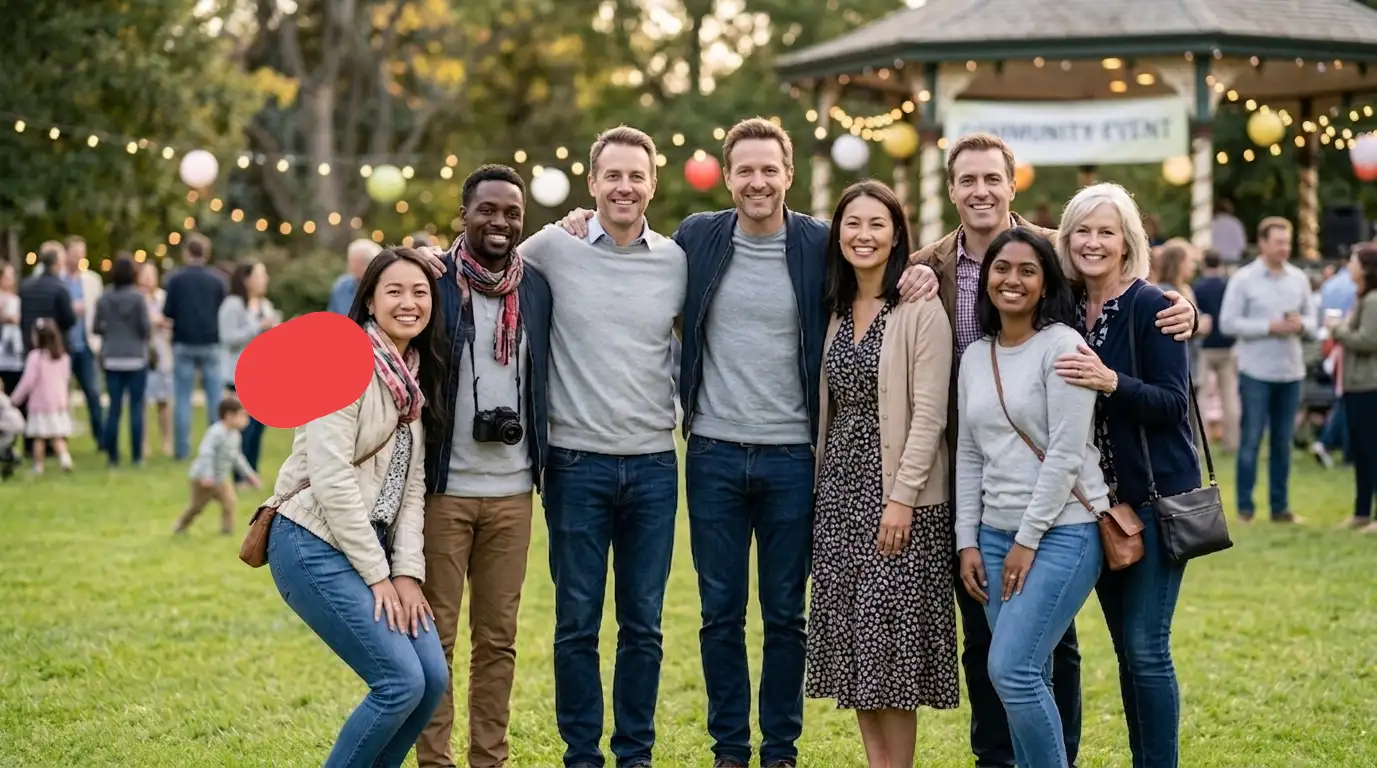
只标记多余手部区域,然后在默认提示词基础上做微调(不要整段重写默认提示词)。
示例微调提示词:
移除标记/着色区域中的手。这个手是多余的,用逻辑上延伸场景的智能背景填充替换它们。确保填充区域无缝连接——没有模糊的伪影、污迹或明显的编辑痕迹。保持与照片其余部分相同的颗粒感、景深和光照,以获得自然、未经编辑的外观。仅移除与标记/着色区域重叠的人物。未标记的人物必须保持不变。不要删除、替换或修改任何未标记人物。
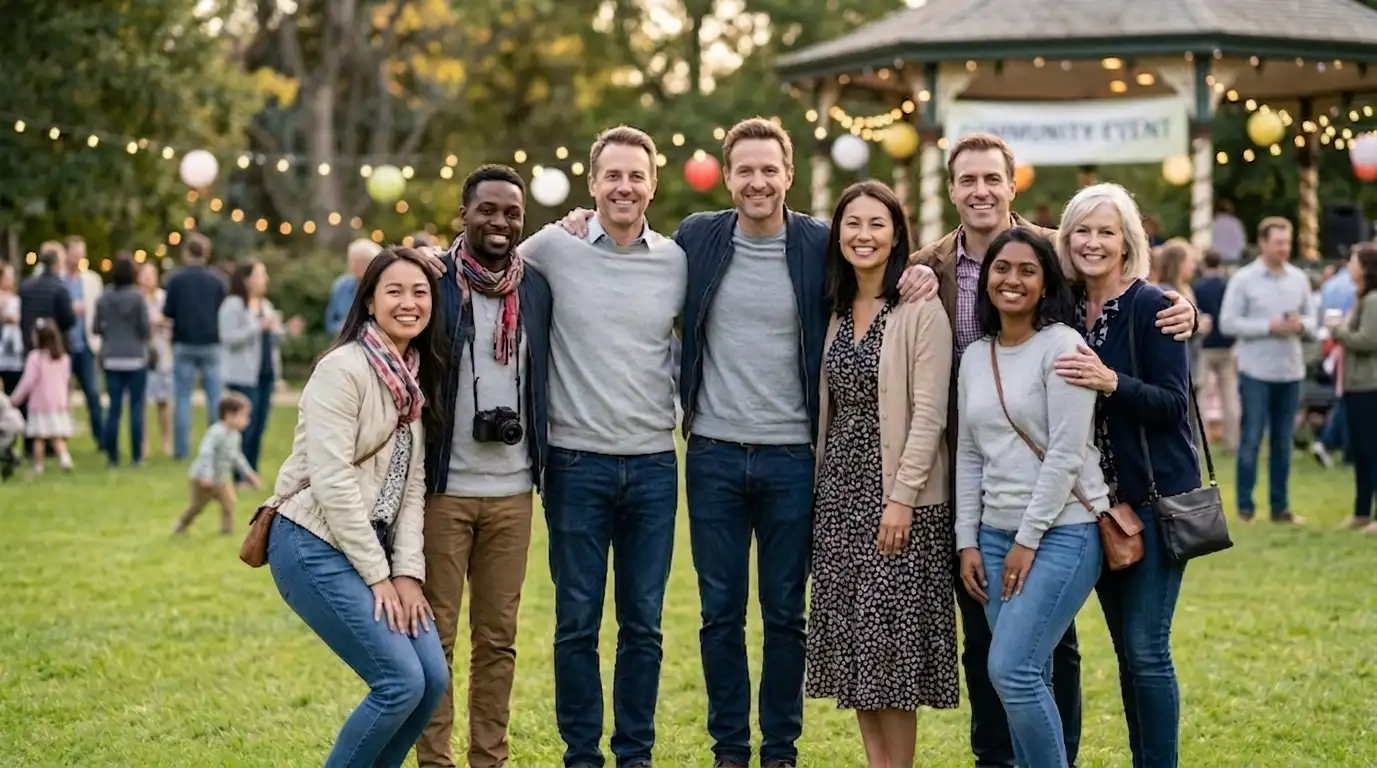
结果:多余手部已清除,目标人物被移除,其余人物保持自然。这个案例总共2轮完成。